
スライサーソフトの最適な選び方を徹底解説!おすすめの製品も紹介
スライサーソフトの選び方を、目的別・部門別・企業規模別の3つの切り口から解説。4つの種類の違い、対応する3Dプリンターと造形方式、条件設定、データ修正、複数台管理、価格と日本語対応の見方と、よくある4つの失敗を整理します。
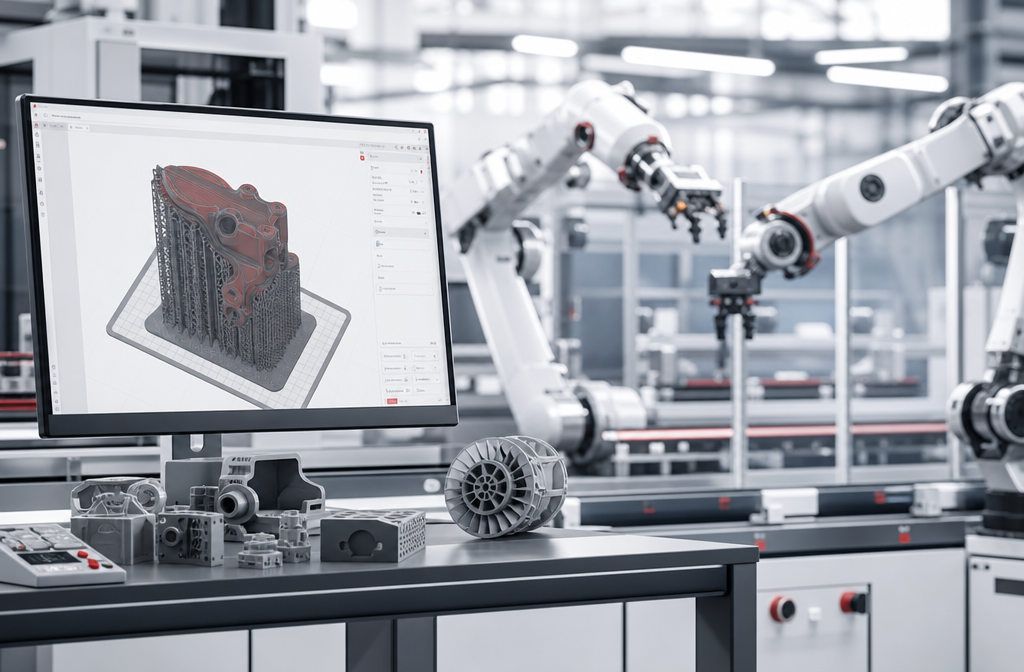
スライサーソフトは、3Dデータを層ごとに切り分けて、3Dプリンターへの造形の指示データを作るソフトウェアです。サポート材の配置や造形の向き、密度、速度を設定し、造形時間と材料量の見積もりも行います。無料で使える製品が多い一方で、対応する3Dプリンターや造形方式は製品ごとに大きく異なります。価格だけで選ぶと、手持ちの機種で使えないケースもあります。この記事では、種類の違いと、目的・部門・企業規模という3つの切り口から選び方を整理しました。
- 対応する3Dプリンターと造形方式:FDM・光造形・粉末床・金属のどれを使うかを先に決める
- サポート生成と造形条件:どこまで細かく条件を調整したいかを確認する
- データ修正と複数台管理:3Dデータの修復機能と、造形キューなどの運用機能を確かめる
- 価格と日本語対応:無料・買い切り・サブスクの違いと、国内の窓口を確かめる
使う3Dプリンターと造形方式を先に整理すると、候補となるスライサーソフトのタイプを絞り込みやすくなります。残りの条件まで確認すると、導入後の手戻りを抑えられます。
この記事でわかること
スライサーソフトの基礎知識
選び方に入る前に、スライサーソフトが何をするものかを押さえます。役割が曖昧なままだと、CADソフトや3Dプリンター本体の機能との違いが見えにくくなります。基本的な用語は、スライサーソフトとはの記事も参考にしてください。
スライサーソフトが担う役割
スライサーソフトは、STLなどの3Dデータを薄い層に分けて、造形の手順を指示データに変換します。サポート材の配置や造形の向き、密度、速度もここで決めます。
造形時間と材料量の見積もりは、多くの製品が備える機能です。試作品や治具の造形では、事前にコストを把握できて便利です。3Dプリンターの性能をどこまで引き出せるかは、このソフトの設定に左右されます。
造形方式との関係
3Dプリンターの造形方式は、主に4つに分けられます。FDMはフィラメントを溶かして積む方式です。光造形は樹脂を硬化させる方式、粉末床は粉末を焼き固める方式です。金属を扱う方式もあります。スライサーソフトが対応する方式は、製品ごとに決まっています。
例えばFDM向けのソフトでは、光造形機や金属の3Dプリンターの造形準備はできません。ソフトを選ぶ前に、使う装置の方式を確認することが欠かせません。方式が合わなければ、機能の比較に進めないためです。
選定でつまずきやすい理由
スライサーソフトは、無料のものが多く、価格では差がつきにくい分野です。そのため、機能の違いが見えにくい状態です。対応機種、条件設定の細かさ、データ修正、複数台管理が重なるため、判断が難しくなります。
メーカーが提供する専用のソフトと、複数メーカーの機種に使える汎用のソフトが並んでいます。当サイトの20製品では、有償の製品の多くが価格を公開していません。見積もりでの確認が必要になります。
編集部コメント:機種と方式、部品の用途、運用する台数の3点は、比較の前に書き出すと便利です。候補を見る基準がはっきりしてくるでしょう。
スライサーソフトの種類
スライサーソフトは、対応する3Dプリンターの範囲と造形方式によって、大きく4つに分けられます。どの型を選ぶかで、使える機種も運用のしかたも変わります。まず全体像をつかみましょう。
- FDM向けの汎用型
- 装置メーカー提供型
- 光造形・樹脂向け
- 産業用・金属造形向けの造形準備型
FDM向けの汎用型
複数メーカーのFDM機に使える型です。UltiMaker Curaは無料のオープンソースで、他社製FDM機の定義ファイルも公開しています。OrcaSlicerの特徴は、数百機種のプロファイルを同梱している点です。
有償のSimplify3Dは、600機種以上のFDM機に対応します。プリンターを入れ替えても、同じソフトで造形データを作り続けられる点が特徴です。公式価格は米ドル建てのみで、円建ての価格はありません。
装置メーカー提供型
3Dプリンターのメーカーが、自社機に合わせて提供する型です。Bambu Studio、QIDI Studio、Creality Printが代表的です。いずれも無料で、自社機のプリセットを持ちます。他社機のプロファイルを同梱するものもあります。
PrusaSlicerも、同じ型です。業務向けには、Markforged Eigerがあります。Stratasys GrabCAD Printもあります。造形の承認やプリントキューなど、組織で使う機能が特徴です。他社機も含めるなら、汎用型が候補です。
光造形・樹脂向け
SLA・DLP・LCDなどの光造形機や、樹脂を扱う装置向けの型です。CHITUBOXは、多数のメーカーの光造形機に対応する無料のソフトです。メーカーが異なる機種を、1つのソフトで扱えます。
Formlabs PreFormは、Formlabs製のSLA機とSLS機向けの無料ソフトです。Raise3D ideaMakerは、Raise3DのFFF機とDLP機を1つのソフトで扱えます。FDM向けのソフトでは、光造形機の造形準備ができない点に注意しましょう。
産業用・金属造形向けの造形準備型
金属や樹脂の産業用3Dプリンターで、データの修正から配置、サポート生成までを担う型です。Materialise Magicsが代表的です。Autodesk Fusion with Netfabbも、この型に入ります。Oqton 3DXpertも同様です。
粉末床装置のメーカーも、自社機向けのソフトを用意しています。EOSPRINTは露光パラメーターも編集できます。HP 3D Build Managerと3D Systems 3D Sprintも、自社機向けです。価格は多くが非公開です。
【目的別】スライサーソフトの選び方
目的によって、重視すべき機能は変わります。何を造形したいのか、何台で運用するのかを先に決めましょう。ここでは3つの目的に分けて、見るべき点を説明します。
試作品や治具を低コストで造形したい
試作品や治具が中心なら、無料のFDM向けソフトが候補です。PrusaSlicerはアカウント不要で、スライス処理を手元のPCだけで行います。UltiMaker Curaは、速度と品質を選ぶだけで始められる点が特徴です。
手持ちのプリンターのメーカーが複数なら、他社機のプロファイルを持つソフトが向いています。条件を細かく詰めたいときは、OrcaSlicerの個別設定が役立つでしょう。壁やサポートごとに、速度や温度を変えられるためです。
複数台を並行して稼働させたい
造形を日常的に回す段階では、キューや稼働状況の管理が要ります。Anycubic Slicer Nextのファームモードは、一括の造形とキューに対応します。数十台以上の運用を想定した機能です。
FLASHFORGE Flash Studio Desktopは、複数台の管理と遠隔監視を備えます。Stratasys GrabCAD Printは、プリントキューを扱えます。稼働時間に合わせたスケジュールも組める製品です。いずれも対象は自社メーカーの機種です。他社機が混在する現場では注意しましょう。
金属や高精度の部品の造形条件を詰めたい
金属造形や産業用の部品では、データ修正と条件設定の深さが重要です。Oqton 3DXpertは、金属粉末床の変形や残留応力を予測し、事前に補正できます。EOSPRINTは、レーザー出力や走査速度などの露光パラメーターまで編集できる製品です。
Materialise Magicsは、造形技術ごとのモジュールでサポート生成を最適化します。いずれも有償で、価格は公開されていません。導入前に、見積もりを取る前提で進めましょう。
【部門別】スライサーソフトの選び方
同じソフトでも、使う部門によって評価の観点が変わります。誰が操作し、誰が結果に責任を持つのかを分けて考えましょう。ここでは3つの部門を取り上げます。
設計部門
設計部門は、CADのデータを造形用に整えて試作する場面が中心です。CADとの連携や、データ修正の手間が選定の観点になります。UltiMaker Curaは、3種類のCADソフトとのプラグイン統合に対応します。具体的には、SOLIDWORKS、Siemens NX、Autodesk Inventorです。
Stratasys GrabCAD Printは、CADファイルから直接造形準備ができます。Oqton 3DXpertは、CADのまま造形準備を進められる製品です。
生産技術・製造部門
生産技術や製造の部門は、段取りと稼働の効率を重視します。部品を1枚のプレートへ多数並べる配置や、造形のキュー管理が主な観点です。Simplify3Dは、数百個の部品を1枚のプレートにネスティングできます。
HP 3D Build Managerには、3D自動パッキングがあります。MJFの粉末床の造形エリアに、部品を詰める機能です。量産の段取りを組む場面に向いています。小物を多数個取りする現場では、配置の効率が段取りの時間を左右します。
品質保証部門
品質保証部門は、造形物の強度や寸法を検証する立場です。Markforged Eigerの上位プランには、Simulationがあります。強度や剛性を評価する機能です。スキャン検査を行うInspectionも、上位プランの機能です。
パーツ承認や権限管理も備えています。EOSPRINTは、EOSが検証したマテリアルセットを土台に、組織全体でセットを管理できます。条件を共有して品質を保つ運用に、向いていると考えてよいでしょう。
【企業規模別】スライサーソフトの選び方
企業規模は、規模そのものよりも、そこから生じる制約として考えます。専任の担当者の有無、ライセンスの本数、国内の窓口が必要かどうかが論点です。ここでは中小・中堅・大企業の3つに分けます。
中小企業
中小企業では、専任の担当者を置けず、費用も抑えたい場合が多くあります。その場合は、無料で導入でき、手持ちの機種に対応するソフトが候補です。当サイトの評価では、無料のFDM向けソフトの多くが、中小適合で最高の5点でした。
日本語の窓口の有無も確認が必要です。Bambu Studioは、Bambu Japanが販売とサポートを担います。OrcaSlicerは、日本語の公式サイトも国内の窓口もありません。社内に運用の知識がある場合に向きます。
中堅企業
中堅企業では、複数の部署や拠点でソフトを使う場面が出てきます。ライセンスの形態や、台数の管理方法が論点です。Simplify3Dには、3種類のライセンスがあります。Standard、Floating、Offlineです。
Autodesk Fusion with Netfabbは、インストールが最大3台までです。サインインして使えるのは、一度に1台のコンピューターに限られます。同時に使う人数を、事前に数えておきましょう。
大企業
大企業では、拠点をまたぐ管理と、情報管理の要件が論点です。Markforged Eigerは、役割別の権限管理やSAMLシングルサインオンを備えます。ISO 27001も取得しています。情報管理の要件が厳しい場合の確認材料です。
EOSPRINTは、生産拠点単位のライセンスで提供されます。価格は公開されていないため、社内の稟議に向けて早めに見積もりを依頼してください。複数拠点での導入では、ライセンスの単位も確認が必要です。
自社に合ったスライサーソフトの選定ポイント
ここまでの内容を、自社の条件に当てはめる手順にまとめます。次の5つを上から順に確認すると、手戻りを減らせます。
- 使う3Dプリンターと造形方式
- サポート生成と造形条件の細かさ
- データの修正・最適化機能
- 複数台管理と運用機能
- 価格・ライセンスと日本語対応
使う3Dプリンターと造形方式
最初に、使う3Dプリンターのメーカー、機種、造形方式を書き出します。FDM向けのソフトは、光造形や金属の装置には使えません。逆に、光造形向けのソフトでは、FDM機を扱えません。
メーカー専用のソフトは、他社機の対応が記載されていないものが多くあります。将来の買い替えも見込むなら、対応機種の広いソフトを選ぶと安心です。装置の台数や方式が増える予定も、書き添えておきましょう。
サポート生成と造形条件の細かさ
次に、どこまで細かく条件を調整したいかを考えます。UltiMaker Curaは、カスタムモードで400以上の設定を調整できます。PrusaSlicerは、シンプル・アドバンス・エキスパートの3モードを持つ製品です。
サポート材の種類や、パーツ単位の条件設定も差が出る点です。Bambu Studioには、3種類のサポートがあります。パーツ単位の造形条件も設定できます。担当者の習熟度に合わせて、設定の深さを選びましょう。
データの修正・最適化機能
CADから出力したデータには、穴やエラーが含まれることがあります。Raise3D ideaMakerは、読み込み時の自動チェックに対応します。ワンボタンの自動修復も可能です。3D Systems 3D Sprintは、自動分析とエラー修正を備えています。
修正を専用ソフトで行うなら、Materialise Magicsのような造形準備型が候補です。無料のソフトで足りるかどうかは、実際のデータで試して判断しましょう。
複数台管理と運用機能
台数が増えると、造形キューや稼働状況の確認が必要になります。当サイトの評価で生産管理が5点だったのは、次の2製品でした。ファームモードを持つAnycubic Slicer Nextです。プリントキューを持つStratasys GrabCAD Printも5点でした。
UltiMaker CuraとPrusaSlicerは、造形キューの機能が製品ページにありません。必要なら、別の仕組みで補うことになります。運用の台数と、管理する人を先に決めておきましょう。
価格・ライセンスと日本語対応
2026年時点で、当サイトの20製品のうち10製品は、無償で配布していると公式に示しています。残る10製品は、有償の製品か、無償の版と有償の版に分かれる製品で、円建ての価格は公開されていません。費用の見方は、スライサーソフトの費用の記事で整理しています。
日本語のUIや、国内の窓口の有無も確かめましょう。公式サイトに国内の窓口の記載がない製品は、問い合わせ先を事前に確認することをおすすめします。
【比較表】スライサーソフトの主要製品
製品データとして数値化できる4項目を、評価スコアで横並びにしました。生産管理・品質管理・現場での使いやすさ・中小適合の4つを5段階で評価しています。並びは中小適合の高い順です。同点の場合は残りの3項目の順に、最後は製品名で並べました。価格は2026年時点の公式ページの記載で、公開されていない場合はその旨を記しました。製品ごとの詳しい比較は、スライサーソフトの比較記事で扱います。
順位 | 製品 | 提供元 | 生産管理 | 品質管理 | 現場での使いやすさ | 中小適合 | 価格の目安 |
|---|---|---|---|---|---|---|---|
1 | OrcaSlicer Pte. Ltd. | 3 | 5 | 3 | 5 | 無料(公式に「free and open-source software」と記載、AGPL-3.0)。任意のOrca Cloud(プロファイルのバックアップ・同期・共有)の料金は公式サイトに掲載なし | |
2 | Bambu Japan株式会社 | 3 | 4 | 4 | 5 | オープンソース(AGPL-3.0)で無償配布。遠隔操作などの拡張ネットワーク機能は非フリーのライブラリを使う任意のプラグインで提供 | |
3 | Shenzhen Creality 3D Technology Co., Ltd. | 3 | 4 | 4 | 5 | オープンソース(AGPL-3.0)で無償配布。日本語のダウンロードページに価格の記載はない。公式GitHubの最新版は7.3.0(2026年9月24日)で、日本語のダウンロードページの掲載版(6.3.0)より新しい | |
4 | QIDI Technology(QIDI Tech) | 3 | 4 | 4 | 5 | オープンソース(AGPL-3.0)で無償配布。日本向け公式ストアからWindows・Mac版をダウンロードでき、Linux版はGitHubで配布 | |
5 | CBD-Tech | 2 | 4 | 4 | 5 | 無料(公式ドキュメントに「free 3D printing software」と記載)。有償のAdvanced・Proプランはサブスクリプションで、公式サイトに円建て価格の掲載なし | |
6 | Prusa Research a.s. | 2 | 4 | 4 | 5 | 無料(公式に「Free. Open-source. No account required.」と記載、AGPL-3.0)。安定版は2.9.6(2026年6月25日)、3.0.0は本番利用を推奨しないアルファ版(2026年10月時点) | |
7 | UltiMaker B.V. | 2 | 4 | 4 | 5 | Cura本体は無料(公式に「無料でオープンソースのソフトウェア」と記載)。ビジネス向けのCura Enterpriseは円建て価格の記載なし | |
8 | 縦維立方テクノロジー株式会社 | 5 | 3 | 4 | 4 | オープンソースのスライサーとして公式に無償配布。価格の記載はない。ファームモードは1.4.1.0以降で利用可 | |
9 | Formlabs(フォームラボ) | 4 | 4 | 5 | 4 | 無料(公式に「無料で使えるパワフルな造形準備用ソフトウェア」と記載)。プリンター管理のDashboardも無料。最新版は3.64.2(2026年10月23日) | |
10 | Zhejiang Flashforge 3D Technology Co., Ltd.(FLASHFORGE) | 4 | 3 | 4 | 4 | 公式サイトから無償でダウンロードでき、価格の記載はない(前身のOrca-FlashforgeはAGPL-3.0のオープンソース)。グローバルの最新版は1.7.19、国内サポートページの掲載版は1.7.6(2026年10月時点) | |
11 | Raise3D(レイズスリーディー) | 3 | 4 | 4 | 4 | 無料ダウンロード(公式に「Free Download」と記載)。造形の遠隔制御・管理を行うRaiseCloudは別製品 | |
12 | ストラタシス・ジャパン株式会社 | 5 | 4 | 3 | 3 | 標準のGrabCAD PrintはStratasysのすべての3Dプリンターに組み込まれた無料ソフト(単体販売の価格表示なし)。GrabCAD Print Proは有償で価格は非公開(無料体験あり) | |
13 | Markforged(マークフォージド) | 4 | 5 | 3 | 3 | The Digital Forgeサブスクリプション(Basic・Essential・Advanced・On-Prem)の全ティアにEigerが含まれる。有償ティアの価格は見積もり依頼で、円建て価格は公開されていない。お試しソフトウェアあり | |
14 | 3D Systems, Inc. | 4 | 4 | 3 | 3 | Basicは特定の3D Systemsプラスチック3Dプリンターの購入者に無料で付くライセンス。Proはサブスクリプションのオプション製品で、Digital Texturing・SLA Early Model Supportなどのアドオンとともに価格は公開されていない。30日間の無料トライアルあり | |
15 | オートデスク株式会社(Autodesk) | 4 | 4 | 3 | 3 | サブスクリプション販売。価格はオートデスクまたは販売パートナーに確認する。無償体験版と30日間の返金保証あり | |
16 | Simplify3D | 3 | 4 | 3 | 3 | 有償ソフト。公式ストアの価格は米ドル建て(1ユーザー)のみで、円建ての公式価格はない。ライセンスはStandard(インターネット接続が必要・1ユーザー)、Floating、Offlineの3種類。返金保証あり | |
17 | EOS GmbH | 4 | 5 | 3 | 2 | サブスクリプションのEOS Buildで提供(生産拠点単位のライセンス、拠点あたり最大10ライセンスのEOSPRINTを含む)。価格は公開されていない。初年度以降は非アクティブモードへ縮小でき、1つのマテリアルセットと1つのEOSPRINTアクセス権が残る | |
18 | Materialise NV(マテリアライズ) | 4 | 5 | 3 | 2 | 価格は非公開(問い合わせ)。サポート生成やネスティングは造形技術ごとのモジュール構成 | |
19 | Oqton NV | 4 | 5 | 3 | 2 | 単体のサブスクリプションライセンス。Basic・Standard・Premium・Design & Ultimate・Eliteなどのパッケージがあり、価格は公開されていない。トライアルあり | |
20 | HP(日本HP) | 3 | 3 | 3 | 2 | 公式ページ・パンフレットに価格の記載はない。HP Digital Production Suiteの一部として案内されている |
スライサーソフトの選び方で失敗しないための注意点
導入でつまずく例には、共通した型があります。事前に知っておけば、確認の段階で対策を取れるでしょう。よくある4つを、回避策とあわせて挙げます。
3Dプリンターの造形方式に合わないソフトを選ぶ
無料で評判のよいソフトでも、方式が合わないと使えません。UltiMaker CuraとBambu Studioは、FDM向けのソフトです。光造形、粉末床、金属の装置には使えないため、注意が必要です。
CHITUBOXは逆に、FDM機には使えません。回避策:使う装置の方式と機種名を先に書き出し、各ソフトの対応表と照らし合わせます。メーカー専用のソフトは、他社機の対応が記載されていないことがあります。
無料ソフトで複数台の管理まで賄えると考える
無料のスライサーは、スライスと送信が中心の製品が多くあります。PrusaSlicerとUltiMaker Curaは、造形キューの機能が製品ページにありません。複数台の稼働管理も同様です。
台数が増えてから不足に気づくと、運用の組み直しが必要になります。回避策:運用する台数と、造形の順番を誰が決めるかを整理します。台数が増える見込みなら、ファームモードやプリントキューを持つソフトも比べましょう。
日本語の窓口や版の違いを確認しない
海外発のソフトには、日本語の窓口がないものがあります。OrcaSlicerは、日本語の公式サイトも国内の窓口もありません。偽サイトへの注意も、公式に呼びかけています。
国内ページの掲載版が古い例もあります。FLASHFORGE Flash Studio Desktopは、国内ページの版が1.7.6です。グローバルの最新版は1.7.19です。回避策:入手先は公式サイトかGitHubのリリースに限り、最新版と問い合わせ先を導入前に確かめます。
動作環境やライセンスの台数を見落とす
高機能なソフトほど、動作環境の要件が重くなります。Raise3D ideaMakerは、公式の推奨がRAM 128GB・VRAM 12GB以上です。CHITUBOXも、RAM 32GB以上を推奨しています。
ライセンスの台数にも制限があります。Autodesk Fusion with NetfabbはWindows専用です。サインインして使えるのは1台に限られます。回避策:使うPCの仕様と、同時に使う人数を整理してから、候補を絞りましょう。
まとめ
スライサーソフトの選定は、使う3Dプリンターと造形方式を書き出すことから始まります。種類は4つに分けられます。FDM向けの汎用型、装置メーカー提供型、光造形・樹脂向け、産業用・金属造形向けの造形準備型です。どの切り口から見ても、最初に確認するのは、手持ちの装置に対応しているかどうかです。候補が定まったら、実際の3Dデータで造形準備を試し、見積もりが必要な製品は早めに依頼しましょう。
方向が定まったら、5つの条件を順に確認します。使う装置と方式、条件設定の細かさ、データ修正、複数台管理、価格と日本語対応です。製品の一覧は、スライサーソフトのカテゴリページから確認できます。
スライサーソフトのおすすめ製品

Formlabs PreForm
Formlabs(フォームラボ)
無料で使えるFormlabsの光造形・SLS機向け造形準備ソフト

Bambu Studio
Bambu Japan株式会社
複数プレートを扱える無料スライサー

OrcaSlicer
OrcaSlicer Pte. Ltd.
数百機種のプロファイルを持つ無料スライサー

Anycubic Slicer Next
縦維立方テクノロジー株式会社
ファームモードを備える無料スライサー

Creality Print
Shenzhen Creality 3D Technology Co., Ltd.
自動キャリブレーションを備える無料スライサー

QIDI Studio
QIDI Technology(QIDI Tech)
QIDI製FDM機向けの無料スライサー
スライサーソフト比較表
| ロゴ | 製品名 | ベンダー | 価格モデル | 特徴 | |
|---|---|---|---|---|---|
| Formlabs PreForm | Formlabs(フォームラボ) | オンプレミス | 無料で使えるFormlabsの光造形・SLS機向け造形準備ソフト | 詳細を見る |
| Bambu Studio | Bambu Japan株式会社 | オンプレミス | 複数プレートを扱える無料スライサー | 詳細を見る |
| OrcaSlicer | OrcaSlicer Pte. Ltd. | オンプレミス | 数百機種のプロファイルを持つ無料スライサー | 詳細を見る |
| Anycubic Slicer Next | 縦維立方テクノロジー株式会社 | オンプレミス | ファームモードを備える無料スライサー | 詳細を見る |
| Creality Print | Shenzhen Creality 3D Technology Co., Ltd. | オンプレミス | 自動キャリブレーションを備える無料スライサー | 詳細を見る |
| QIDI Studio | QIDI Technology(QIDI Tech) | オンプレミス | QIDI製FDM機向けの無料スライサー | 詳細を見る |
 | Markforged Eiger | Markforged(マークフォージド) | 要見積もり | 連続繊維の配置まで制御するクラウド型 | 詳細を見る |
 | Stratasys GrabCAD Print | ストラタシス・ジャパン株式会社 | 要見積もり | CADから直接造形準備するソフト | 詳細を見る |
 | Raise3D ideaMaker | Raise3D(レイズスリーディー) | オンプレミス | FFFとDLPを扱える無料スライサー | 詳細を見る |
 | UltiMaker Cura | UltiMaker B.V. | オンプレミス | 無料・オープンソースの定番FDMスライサー | 詳細を見る |
 | PrusaSlicer | Prusa Research a.s. | オンプレミス | アカウント不要・オフラインの無料スライサー | 詳細を見る |
 | FLASHFORGE Flash Studio Desktop | Zhejiang Flashforge 3D Technology Co., Ltd.(FLASHFORGE) | オンプレミス | 複数台管理と遠隔監視に対応 | 詳細を見る |
 | CHITUBOX | CBD-Tech | オンプレミス | 光造形機向けの無料スライサー | 詳細を見る |
 | 3D Systems 3D Sprint | 3D Systems, Inc. | 要見積もり | 樹脂系プリンター向けの造形準備ソフト | 詳細を見る |
 | EOSPRINT | EOS GmbH | 要見積もり | EOSの粉末床装置向けジョブ準備ソフト | 詳細を見る |
 | Materialise Magics | Materialise NV(マテリアライズ) | 要見積もり | 修正・サポート生成・自動配置を1つの環境で | 詳細を見る |
 | Autodesk Fusion with Netfabb | オートデスク株式会社(Autodesk) | 要見積もり | 修復からツールパスまで担う積層造形ソフト | 詳細を見る |
 | Oqton 3DXpert | Oqton NV | 要見積もり | 変形予測と補正まで行う積層造形ソフト | 詳細を見る |
 | Simplify3D | Simplify3D | 要見積もり | 600機種以上に対応する有償スライサー | 詳細を見る |
 | HP 3D Build Manager | HP(日本HP) | 要見積もり | HPの3Dプリンター向けビルド準備ソフト | 詳細を見る |
よくある質問
Qスライサーソフトは何から決めればよいですか?
最初に、使う3Dプリンターのメーカー、機種、造形方式を書き出します。FDM向けのソフトは、光造形や金属の装置には使えません。方式が決まれば、候補となるソフトの種類を絞り込みやすくなります。その後、条件設定の細かさや複数台管理の要否を確認しましょう。
Q無料のスライサーソフトでも業務に使えますか?
試作品や治具の造形であれば、無料のソフトを使う例は多くあります。ただし、造形キューや複数台の稼働管理は、製品ページに記載がないソフトもあります。台数が増える見込みなら、ファームモードやプリントキューなどの機能も含めて比較しましょう。
Q他社製の3Dプリンターでも使えますか?
製品によって異なります。UltiMaker CuraやOrcaSlicerのように、複数メーカーのFDM機に対応するソフトがあります。一方で、メーカー専用のソフトは、他社機への対応が記載されていないものも多くあります。導入前に、各社の対応機種の一覧で確認してください。
Q価格はどう確認すればよいですか?
2026年時点で、当サイトの20製品のうち10製品は、無償で配布していると公式に示しています。残る10製品は、有償の製品か、無償の版と有償の版に分かれる製品で、円建ての価格は公開されていません。公開されていない製品は、使う機能と台数を整理したうえで問い合わせて確認しましょう。