
応力解析ソフトの最適な選び方を徹底解説!おすすめの製品も紹介
応力解析ソフトの選び方を、目的別・部門別・企業規模別の3つの切り口から解説。CAD統合型など3種類の違い、解く現象の洗い出しからCAD連携・精度の根拠・3年分の総額までの確認順、よくある4つの失敗と回避策を整理します。
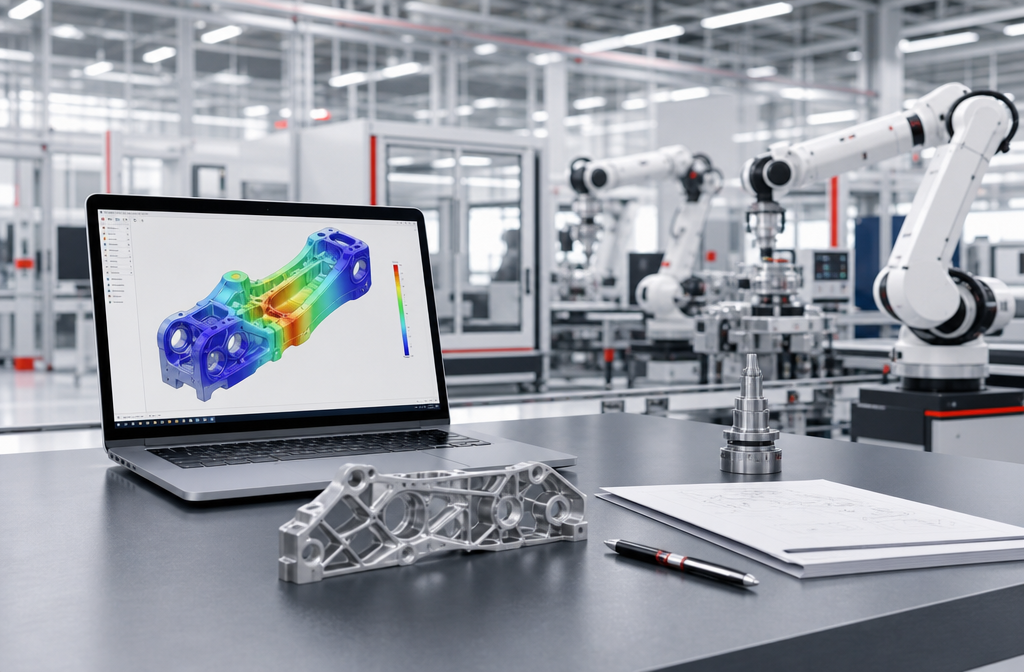
応力解析ソフトは製品名が知られている一方で、選ぶ段階で手が止まりがちです。理由は「自社の強度評価にどこまでの機能が要るか」を測る軸がないためです。知名度やカタログスペックだけで契約する例は少なくありません。あとから「自社の解析対象が解けない」「専任者がいないと使いこなせない」と気づくケースが続いています。この記事では、目的・部門・企業規模という3つの切り口から選び方を整理しました。製品名を覚える前に、まず測る物差しを決めましょう。
- 解く現象の範囲と、回す担当者の2点を先に固める
- 設計者が線形静解析中心ならCAD統合型が入口になる
- 非線形・接触まで踏み込むなら汎用ソルバー型を選ぶ
- CAD連携・精度の根拠・習得期間・3年分の総額の順に照合する
応力解析ソフトの選定では、評価対象と解析ユーザーの2点を確認すると方向性を定めやすくなります。残りの軸を順に当てはめると、自社の解析対象を無理なく回せる製品かを見極めやすいでしょう。
この記事でわかること
応力解析ソフトの基礎知識
選び方に入る前に、応力解析ソフトが何をするものかを押さえます。ここが曖昧だと、必要のない機能に費用を払うことになりかねません。3点に絞って確認しましょう。
応力解析ソフトが担う業務
応力解析ソフトは、部品にかかる応力やひずみをFEMで計算するCAEソフトです。設計した形状が荷重に耐えるかを、試作の前に数値で確かめられます。解析の対象は、線形静解析から非線形・動解析まで幅広く分かれています。
主な用途は、機械部品の強度・剛性検証やボルト締結部の局所応力の評価でしょう。ゴムや複合材の挙動、電子機器の熱応力まで扱う製品もあります。試作の回数を減らし、設計初期の手戻りを抑える効果が見込めます。
構造解析との違い
応力解析と構造解析は重なる領域が多く、同じFEMソフトで両方を扱う例も珍しくありません。区別するなら、応力解析は「部品が壊れるかどうか」を見極める強度評価寄りの切り口です。焦点を当てるのは、静的強度・疲労・座屈・接触といった現象になります。
変位やひずみを含む構造全般の挙動検証は、構造解析ソフトのカテゴリと重なります。実務では、自社が見たい現象を起点に選ぶのが現実的でしょう。用語そのものの整理は応力解析の解説記事で扱っています。
選定でつまずきやすい理由
応力解析ソフトは、機能一覧を並べても製品差が読み取りにくい分野です。どの製品も「強度が分かる」と説明されるため、比較の手がかりが見つかりません。検索しても機能の網羅説明や導入事例が中心で、選定軸を整理した情報は多くありません。
差が出るのは、自社が解きたい現象を解けるかどうかと、担当者が回しきれるかどうかです。この2点はカタログに載らない部分といえるでしょう。だからこそ、軸を先に決めてから製品を見る順序が要ります。
編集部コメント:設計検証の8割が線形静解析で済む現場もあります。そうした現場がハイエンドの汎用ソルバーを契約し、機能を持て余す例は後を絶ちません。まず自社の解析対象を現象別に棚卸しすると、費用を抑えやすくなります。
応力解析ソフトの種類
応力解析ソフトは、解ける現象の範囲と運用の重さで3つに分かれます。この分類を押さえておくと、候補を絞り込みやすくなります。まず全体像をつかみましょう。
- CAD統合型
- 汎用ソルバー型
- 大規模線形特化型
CAD統合型
3D CADと同じ画面で解析を回せる製品です。設計者が寸法を変えながら、その場で強度を確かめる使い方に向いています。
形状変更のたびの再インポートが不要なので、検証の回数を増やせます。グレード制で段階導入できる製品が多く、初期の投資を小さく始められる構成です。一方、大規模アセンブリではPC性能の制約に当たり、高度な非線形ではハイエンドに劣ります。対応するCADの範囲は製品ごとに異なるため、標準CADとの組み合わせを先に確認します。
汎用ソルバー型
接触・大変形・材料非線形まで踏み込める製品群です。専任の解析者が精度を担保する前提で運用します。
材料モデルが豊富で、陰解法と陽解法を組み合わせた検証もできます。航空宇宙や自動車での採用実績が公開されており、対外的な品質保証の根拠にしやすい部類でしょう。ただし前処理の学習負荷が高く、ライセンス費用も高い部類に入ります。解析の規模に応じてHPCや並列ライセンスを追加する構成も一般的です。トークン制の契約が多く、同時に回す件数で年間の消費量が変わります。
大規模線形特化型
大規模な線形解析や固有値解析を安定して回すための製品です。大規模並列での実績が長く、航空宇宙・自動車の標準フローに乗せやすくなっています。
入力形式のBDFは業界の事実上の共通言語で、取引先とのデータ受け渡しにも使えます。ライセンスとモジュールの構成は複雑なため、設計者が片手間で回す用途には向きません。解析専任部門を持つ企業向けの選択肢になります。固有値解析や周波数応答まで含めた大規模モデルでも、計算時間を読みやすい点が利点です。
【目的別】応力解析ソフトの選び方
同じ応力解析ソフトでも、何を確かめたいかで優先すべき軸が変わります。製造業でよくある3つの目的を取り上げました。自社に近いものから読んでください。
部品の静的強度を素早く確かめたい
まず、設計の手元で解析を回せるかどうかを確認しましょう。強度の当たりを早くつけられれば、試作前の手戻りを減らせます。
この目的ならCAD統合型が入口になります。寸法を変えながら反復検証でき、グレード制で小さく始められるためです。評価版では、形状を1か所変えてから再解析の結果が出るまでの操作手数を測りましょう。メッシュ作成や形状簡略化の手間が小さい製品ほど、日常の検証に組み込みやすくなります。対象は部品単位の静的強度と剛性の確認が中心になるでしょう。
接触・大変形・非線形材料まで解きたい
解ける現象の範囲と精度を軸に選びます。ボルト締結部の局所応力やゴムの大変形は、線形の枠組みでは扱えないためです。
汎用ソルバー型が候補になります。材料モデルの豊富さと、陰解法・陽解法の使い分けが判断材料です。前処理の学習負荷が高いので、専任体制と教育投資をセットで計画しておくことが大切です。ゴム・樹脂の大変形や塑性域の挙動、衝突・落下の動解析まで対象が広がります。解けるかどうかは、自社の代表的な検証対象を評価版で試すと確かめられます。
大規模線形・固有値解析を標準フローで回したい
取引先を含めたデータの受け渡しから逆算します。自社だけで完結しない工程では、入力形式の共通性が作業効率に影響するためです。
大規模線形特化型が先に候補へ入ります。大規模並列での安定性と、BDFという共通形式の扱いやすさが理由です。ライセンス構成が複雑なので、必要なモジュールを見積もり前に整理しておきましょう。取引先やサプライチェーンとのデータ受け渡しでも、標準として扱いやすくなります。大規模並列での実績が長い分、計算時間の見積もりも立てやすいでしょう。
【部門別】応力解析ソフトの選び方
解析を担う立場によって、ソフトに求める手軽さや精度の水準は異なります。応力解析に関わる3つの部門で整理しました。複数部門で共有する場合は、条件の厳しいほうに合わせます。
設計部門
設計検証の一環として、担当者自身が解析を回す部門です。CAD操作の延長で扱えるかどうかが定着を左右します。
使用中のCADとどこまで統合されているかを、優先して確かめましょう。日本語の窓口と段階的な教育プログラムの有無も、あわせて聞いておきたい条件です。解析の専門教育を前提にした製品は、この部門では持て余しやすくなります。日々の設計と並行して回すため、前処理に時間をかけられない点が制約になります。部品単位の静的強度と剛性の確認が、この部門の中心的な用途でしょう。
解析専任部門
設計部門から依頼を受け、精度を担保する部門です。求めるのは操作の手軽さではなく、現象の再現性と自由度になります。
メッシュ品質の制御や境界条件の作り込みができるかを見ます。複数のCADを中間フォーマットで取り込む運用も前提になるでしょう。同時に何件回すかで年間のトークン消費が変わるため、ピーク時の使い方も確認しておきます。非線形や大規模モデルを扱うため、実行環境の拡張性も検討の対象に入ります。教育投資と体制づくりも、導入計画に織り込んでおきましょう。
品質保証部門
解析結果を対外的な根拠として使う部門です。社内の設計判断に使う場合とは、求める精度の水準が変わります。
ベンチマークや検証事例が公開されているかを確認しましょう。業界での採用実績も、顧客や認証機関への説明材料になります。解析条件・メッシュ・境界条件を明文化し、妥当性確認の記録を残す運用もあわせて整えましょう。記録が残っていれば、監査や顧客への説明の場でも筋が通ります。設計者CAEの結果をそのまま根拠に使うと、あとから信頼性を問われかねません。
【企業規模別】応力解析ソフトの選び方
企業規模そのものより、規模から来る制約が判断を分けます。専任者の有無、拠点数、稟議の通し方の3点です。自社の体制に近いところを見てください。
中小企業
解析の専任者がいない前提で選びます。設計者が設計業務と並行して回すことになるためです。
CAD統合型を最小グレードから始める形が現実的でしょう。日本語のサポート窓口が近い製品を優先すると安心です。ライセンス本数が少ないぶん総額も読みやすく、稟議の数字を固めやすくなります。解析だけを単体で購入できない製品もあるため、契約の単位も確認しておきましょう。外部の受託解析を併用し、難しい案件だけを委託する進め方も選べます。
中堅企業
設計者と一部の専任者が併存する段階です。解析の件数が増え、難易度の高い案件だけを切り出す運用が出てきます。
設計者が一次検証をCAD統合型で行い、重要案件だけ専任者が精査する二段構えを取れます。この形を狙うなら、2種類のツールの間でデータをどう渡すかを先に決めてください。拠点をまたぐ場合は、ライセンスの融通のしやすさも確認します。拠点や部門で使用頻度に差がある場合、必要なライセンス本数を抑えられます。
大企業
解析専任部門と、取引先を含む標準フローが前提になります。乗り換えの影響範囲も広くなるでしょう。
入力形式の共通性と、HPCを含む実行環境の拡張性を重視してください。稟議では単価より3年分の総額と移行コストが問われます。過去の解析資産や社内標準との整合も、乗り換え判断の材料でしょう。トークン契約はピーク時の同時実行数を前提に試算します。全社一斉ではなく、部門単位の段階展開で影響を抑える進め方も選べます。
自社に合った応力解析ソフトの選定ポイント
目的・部門・規模で方向が見えたら、具体的な条件に落とし込みます。ここからは確認の順番が大切です。上から順に進めると、手戻りが減ります。
- 解く現象の範囲を洗い出す
- 誰が回すかを決める
- 使用中CADとの連携を確かめる
- 精度の根拠と検証実績を確認する
- 習得期間と3年分の総額を出す
解く現象の範囲を洗い出す
最初に決めるのは、何をどこまで解くかです。直近1年の検証案件を、現象別に分類してみてください。
線形静解析、疲労、座屈、接触、大変形、動解析のどれが何割かを出します。その構成比に見合うランクから始めれば、過剰な投資を避けられます。今後2〜3年で非線形が増える見通しがあるなら、上位へ拡張できる製品を選んでおきましょう。すでに受注済みの案件や開発ロードマップに根拠があるなら、拡張性を重視します。漠然とした可能性にとどまるなら、現状のランクで始めて必要時に追加しましょう。
誰が回すかを決める
設計者が回すのか、専任者が回すのかで最適な製品像が変わります。この2点目が決まらないと、後の照合対象がぶれます。
設計者CAEの価値は、寸法を変えながら反復検証できる手軽さです。専任運用の価値は、精度と大規模対応、非線形の自由度になります。将来的に専任者を置く計画があるなら、双方のデータ互換性も判断材料に加えてください。解析の件数と難易度を月あたりで見積もると、体制の判断がつきやすくなります。片手間の運用にハイエンドを与えると、機能を使いきれないまま終わります。
使用中CADとの連携を確かめる
カタログの対応表ではなく、自社の実データで確認します。設計者CAEを狙う場合、ここが検証回数に直結するためです。
評価版で形状を変更し、再解析までの手戻りを実測しておきましょう。専任運用では、CAD統合よりメッシュ品質の制御が論点になります。どちらを狙うかで、連携に求める性質そのものが変わる点に注意しましょう。中間フォーマットでの受け渡しになる場合、変換の手間と情報の欠落も見ておきます。標準CADが決まっている企業では、対応の可否が候補の絞り込みに直結します。
精度の根拠と検証実績を確認する
解析結果を何の根拠に使うかで、求める水準が変わります。社内の設計判断なら、設計者CAEの精度でも足りることが多いでしょう。
顧客提出や認証対応では、検証事例の公開状況と業界での採用実績が重要な判断材料になります。第三者機関の検証プログラムを通しているかも、手がかりのひとつでしょう。ソルバーの素性が公開されている製品は、結果の説明がしやすくなります。既知の実測値や理論値との突き合わせも、評価版の段階で試しておきましょう。傾向と数値が想定と整合するかを見ます。
習得期間と3年分の総額を出す
最後に、立ち上げの時間と費用を数字にします。習得期間の目安は、設計者CAEで1〜3か月、専任ソルバーで半年程度です。
本記事の主要製品は、いずれも個別見積もりになります。モジュール追加・HPC・保守・教育費を分解して提示してもらいましょう。そのうえで3年分の総額で横並びにします。教育プログラムや受託解析の支援を受けられるかも、立ち上げ期の判断材料でしょう。ワークステーションなどのハードウェア費も含めると、見落としを防げます。
【比較表】応力解析ソフトの主要製品
製品データとして数値化できる4項目を、製造業適合性スコアで横並びにしました。工程管理・品質管理・現場操作性・中小適合の4つを5段階で評価しています。並びは中小適合の高い順です。下へ向かうほど、想定する企業規模と導入の重さが上がります。評価が設定されていない項目は「-」と表記しました。
順位 | 製品 | 提供元 | 工程管理 | 品質管理 | 現場操作性 | 中小適合 | 価格の目安 |
|---|---|---|---|---|---|---|---|
1 | SOLIDWORKS Simulation | ダッソー・システムズ(Dassault Systèmes) | 4 | 4 | 4 | 4 | 代理店により価格が異なる。年間サブスクリプションの一例としてStandard 273,800円/Professional 714,500円/Premium 1,097,600円(税別・デスクトップ版スタンドアロン)。別の代理店ではこれと大きく異なる金額を掲示しているため、複数社から見積もりを取るのが確実 |
2 | Ansys Mechanical | Ansys, Inc.(Synopsys傘下) | 4 | 4 | 3 | 2 | 個別見積もり。HPCトークン追加でスケール |
3 | Abaqus(SIMULIA) | ダッソー・システムズ(Dassault Systèmes) | 4 | 4 | 3 | 2 | SIMULIAトークン制。3DEXPERIENCE契約も |
4 | MSC Nastran | Cadence Design Systems(日本: エムエスシーソフトウェア株式会社/株式会社ソフトウェアクレイドル) | 4 | 4 | 3 | 2 | Hexagonトークン契約。並列ライセンス追加で価格変動 |
製品ごとの詳しい比較は応力解析ソフトの比較記事で扱っています。
応力解析ソフトの選び方で失敗しないための注意点
導入でつまずく組織には共通したパターンがあります。事前に知っておけば、稟議の段階で対策を示せるはずです。よくある4つを回避策とあわせて挙げます。
オーバースペックを契約してしまう
検証の大半が線形静解析で済むのに、将来を見込んでハイエンドを契約してしまう企業は少なくありません。専任者がいないまま機能を持て余します。
回避策:年間の解析対象を現象別に集計し、現状の構成比に見合うランクから始めてください。非線形が一定の割合を超えてから、モジュール追加やグレードアップで拡張すれば間に合います。契約直後は問題なく見えても、運用が本格化した段階でミスマッチが表面化します。評価版で代表的な検証対象を2〜3パターン試すと、必要なランクが見えてくるでしょう。
精度の根拠が不足する
注意したいのは、設計者CAEの結果を妥当性確認のないまま顧客提出や品質保証の根拠に使うことです。あとから信頼性を問われます。
回避策:対外的に使う用途では、検証事例が公開され業界実績のあるソルバーを選んでください。解析条件・メッシュ・境界条件を明文化し、妥当性確認の記録を残す方法もあります。用途が社内の設計判断なのか、対外的な品質保証なのかを先に切り分けてください。求める精度の水準は、この切り分けで大きく変わります。
習得コストを見込まない
教育期間と教育費を予算化しないまま、前処理の学習負荷が高い製品を導入する例も見られます。担当者が立ち上げきれず、運用が形骸化します。
回避策:導入計画に習得期間を明示してください。目安は設計者CAEで1〜3か月、専任ソルバーで半年程度です。日本語サポートと教育費も、あわせて予算に組み込みましょう。立ち上げ期に質問できる窓口があるかどうかで、定着率は大きく変わります。実際に運用する担当者本人に評価版を触ってもらうと、負荷の実感が得られます。
CAD連携を軽く見る
設計者CAEを狙いながらCAD統合度の低い製品を選ぶと、狙った効果が出にくくなります。形状変更のたびに再インポートが発生し、検証の回数が伸びません。
回避策:使用中CADとの統合度は、他の条件より先に評価しておきましょう。形状を1か所変えてから再解析の結果を得るまでの操作手数を、評価版で測っておきます。製品間の差が定量的に見えてきます。対応するCADフォーマットの範囲は、見積もり前に一覧で確認しておきましょう。設計者が使い続けられるかどうかは、この手数の差に表れます。
まとめ
応力解析ソフトの選定は、解く現象の範囲と回す担当者の2点から始まります。この2点を整理すると、必要な系統を絞り込みやすくなるためです。種類はCAD統合型・汎用ソルバー型・大規模線形特化型の3つに分かれます。
方向が定まったら、5つの条件を順に確認しましょう。現象の洗い出し、担当者の確定、CAD連携、精度の根拠、習得期間と3年分の総額です。よくある失敗は、過剰投資・根拠不足・習得軽視・連携軽視の4つでしょう。いずれも最初の2点を曖昧にしたことが遠因でしょう。
製品ごとの比較は応力解析ソフトの比較記事で扱っています。カテゴリ全体は応力解析ソフトの一覧から確認できます。
応力解析ソフトのおすすめ製品

Creo Ansys Simulation
PTC Inc.
Creoの操作環境のままAnsysソルバーで設計段階の応力検証

Autodesk Inventor Nastran
オートデスク株式会社(Autodesk)
Inventorに統合されたNastranソルバーのFEAツール

SOLIDWORKS Simulation
ダッソー・システムズ(Dassault Systèmes)
設計者がCAD上で回せる統合CAE

Simcenter Simsolid
シーメンスデジタルインダストリーズソフトウェア
メッシュ作成が不要で数百部品のCADアセンブリを数分で評価

Jupiter-Designer
株式会社テクノスター
日本語UIと国内サポートが標準の設計者向け構造・熱解析CAE

Ansys Mechanical
Ansys, Inc.(Synopsys傘下)
Workbenchで多物理連成まで広げる汎用構造ソルバー
応力解析ソフト比較表
| ロゴ | 製品名 | ベンダー | 価格モデル | 特徴 | |
|---|---|---|---|---|---|
| Creo Ansys Simulation | PTC Inc. | 要見積もり | Creoの操作環境のままAnsysソルバーで設計段階の応力検証 | 詳細を見る |
| Autodesk Inventor Nastran | オートデスク株式会社(Autodesk) | 要見積もり | Inventorに統合されたNastranソルバーのFEAツール | 詳細を見る |
| SOLIDWORKS Simulation | ダッソー・システムズ(Dassault Systèmes) | 要見積もり | 設計者がCAD上で回せる統合CAE | 詳細を見る |
| Simcenter Simsolid | シーメンスデジタルインダストリーズソフトウェア | 要見積もり | メッシュ作成が不要で数百部品のCADアセンブリを数分で評価 | 詳細を見る |
| Jupiter-Designer | 株式会社テクノスター | 要見積もり | 日本語UIと国内サポートが標準の設計者向け構造・熱解析CAE | 詳細を見る |
| Ansys Mechanical | Ansys, Inc.(Synopsys傘下) | 要見積もり | Workbenchで多物理連成まで広げる汎用構造ソルバー | 詳細を見る |
 | MSC Nastran | Cadence Design Systems(日本: エムエスシーソフトウェア株式会社/株式会社ソフトウェアクレイドル) | 要見積もり | 大規模線形・固有値の業界リファレンス | 詳細を見る |
 | Abaqus(SIMULIA) | ダッソー・システムズ(Dassault Systèmes) | 要見積もり | 非線形・接触・大変形の精度に強い汎用FEM | 詳細を見る |
よくある質問
Q応力解析ソフトは設計者と専任解析者のどちらが使うべきですか?
評価対象によって変わります。部品の静的強度・剛性確認が中心なら、設計者がCAD上で回せるSOLIDWORKS Simulationのような統合型が向きます。疲労・座屈・接触・大変形・材料非線形まで踏み込むなら、Ansys MechanicalやAbaqusのような汎用ソルバーを専任解析者が運用する体制が前提になります。
Q構造解析ソフトと応力解析ソフトは何が違いますか?
重なる領域は多いですが、応力解析は「部品が壊れるか」を見極める強度評価寄りの切り口で、静的強度・疲労・座屈・接触などに焦点を当てます。変位やひずみを含む構造全般の挙動検証は構造解析カテゴリと重なります。実務上は同じFEMソフトで両方を扱うことも多く、自社が見たい現象を起点に選ぶのが現実的です。
Q応力解析ソフトの費用はどれくらいですか?
本記事の4製品はいずれも個別見積もり(quote_only)です。Ansys・Abaqus・MSC Nastranはトークン制やモジュール・並列ライセンス構成で価格が変動し、HPC追加でスケールします。SOLIDWORKS Simulationは3グレード制で段階導入できます。初期費だけでなく、モジュール追加・HPC・保守・教育費を含めた3年TCOで比較することを推奨します。